넥스트유 NEXT HD60CAP-4K 캡쳐보드, 입문부터 실전까지 점검 포인트
이 포스팅은 쿠팡 파트너스 활동의 일환으로, 이에 따른 일정액의 수수료를 제공받습니다.
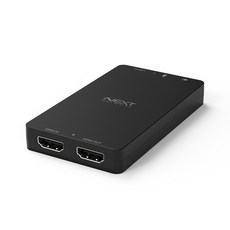
👆 이미지를 누르면 쿠팡 상품 페이지로 이동합니다
스트리밍이나 게임 플레이 기록, 화상 강의 촬영을 시작하려면 캡쳐보드 선택이 첫 관문입니다. 넥스트유 고해상도 HDMI 캡쳐보드 NEXT HD60CAP-4K는 2만 원대 중후반 가격대로 접근성이 좋아 입문·보급형 구성을 고민하는 분들에게 자주 거론됩니다. 아래에서는 이 제품을 중심으로, 실제 사용에 도움이 되는 특징과 체크 포인트를 정리했습니다.
특징
- 고해상도 HDMI 입력 호환: 4K 해상도 소스 입력을 수용하는 계열로 분류되며, 실사용에서는 FHD(1080p) 중심의 캡처 워크플로우를 구성하는 경우가 일반적입니다. 게임기, 노트북, 미러리스 카메라 등 다양한 HDMI 소스와 매칭하기 좋습니다.
- 드라이버리스(UVC) 기반 호환성: 별도 드라이버 설치 없이 운영체제 표준 영상 장치로 인식되는 유형이 많아 OBS, Zoom, Teams, 브라우저 기반 스튜디오 등과의 초기 세팅이 간단합니다.
- 간편한 설치와 휴대성: 외장형 폼팩터로 케이블 연결만으로 동작하며, 공간을 적게 차지해 책상 위·이동 촬영 환경에 모두 어울립니다.
- 오디오 임베디드 입력 지원: HDMI를 통해 전달되는 스테레오 오디오를 함께 캡처할 수 있어, 게임 사운드나 카메라 내장 마이크 소리까지 일관되게 기록할 수 있습니다. 필요 시 소프트웨어 믹서에서 마이크를 추가하면 됩니다.
- 가격 대비 진입 장벽 완화: 2만 원대 가격으로 실습·입문 환경을 구축하기 좋아, 고가 장비 투자 전에 워크플로우 검증용으로 쓰기 적합합니다.
설치·호환성 체크포인트
- 패스스루 유무 확인: 일부 보급형 캡쳐보드는 HDMI 패스스루(출력) 단자가 없을 수 있습니다. 지연 없는 모니터링이 필요하다면 HDMI 분배기 사용 또는 패스스루 탑재 모델을 고려하세요.
- 프레임레이트·해상도 매칭: 소스 기기와 캡처 소프트웨어의 해상도/주사율을 일치시키면 인식 실패나 프레임 드랍을 줄일 수 있습니다. FHD 기반 설정이 가장 호환성이 높습니다.
- USB 포트 대역폭: 가능하면 메인보드 후면의 USB 3.x 포트를 권장합니다. 같은 허브에 외장 SSD나 웹캠을 함께 연결하면 대역폭이 부족해질 수 있습니다.
- HDCP 제한: 저작권 보호(HDCP)가 적용된 소스는 원칙적으로 캡처되지 않습니다. 게임기·셋톱박스 사용 시 HDCP 설정을 반드시 확인하세요.
- 케이블 품질: 4K 입력을 안정적으로 받으려면 규격에 맞는 HDMI 케이블(길이 2m 내외, 인증 규격 권장)을 사용하세요.
- 전원 관리: 노트북 사용 시 전원 어댑터 연결, 고성능 모드 설정, 불필요한 백그라운드 앱 종료로 프레임 안정성을 확보할 수 있습니다.
- 소프트웨어 설정: OBS 기준으로 ‘비디오 캡처 장치’ 추가 후, 해상도/색상 형식/오디오 동기화 버퍼를 단계적으로 조정하면 지연과 색공간 이슈를 줄일 수 있습니다.
이런 분께 추천
- 스트리밍·녹화 입문자: 합리적인 비용으로 캡처 파이프라인을 먼저 경험해 보고 싶은 분
- 회의·강의 기록: 노트북 화면이나 프레젠테이션 소스를 안정적으로 저장해야 하는 교육/업무 환경
- 카메라 웹캠화: 미러리스/캠코더를 고화질 웹캠처럼 사용하려는 1인 크리에이터
- 콘솔 플레이 기록: PS·Xbox·스위치 등의 플레이 영상을 FHD 중심으로 보관하고 싶은 게이머
- 보조 장비로 운용: 메인 고급 캡처 카드와 별도로 서브 앵글·PTZ·슬라이드 쇼 입력을 추가하려는 경우
넥스트유 NEXT HD60CAP-4K는 부담 없는 가격대(약 26,940원)로 HDMI 기반 캡처 환경을 빠르게 꾸릴 수 있다는 점이 강점입니다. 패스스루 여부, 원하는 해상도·프레임레이트 만족도, HDCP 이슈 등 기본 체크리스트만 챙기면, 게임 방송부터 온라인 강의까지 폭넓은 용도로 안정적인 초석을 마련하기에 충분합니다.
#HDMI캡쳐보드 #넥스트유 #NEXTHD60CAP4K #캡처카드 #게임방송 #OBS #영상녹화 #스트리밍장비 #콘솔캡쳐 #유튜브초보

Comments
Post a Comment